Visual Studio Code 익스텐션 모음!!
by #독개#오늘은 꼭 필요한 Vs Code 확장프로그램을 정리하려고 한다.
내가 다음번에 사용하기위해서 꼭 필요한것들만 정리 하고자 글을 작성한다.
익스텐션(확장도구)를 설치하기 위해서는 마켓플레이스에 들어가면되는데
쉽게말해 마켓플레이스는
휴대폰의 앱스토어와 같다 생각하면 된다.

설치되어 있는 확장프로그램들이 나온다
검색창에 원하는 것을 검색하면 된다.
⚡Korea Language Pack for Visual Studio Code
Vs Code의 한국어 패치라 보면된다.
⚡Prettier - Code Formatter
VS Code 코드 자동화 정렬 확장 프로그램
코드를 작성하고 저장을 누르면 코드를 예쁘게 정렬해주는 기능을 한다.


⚡ Material Icon
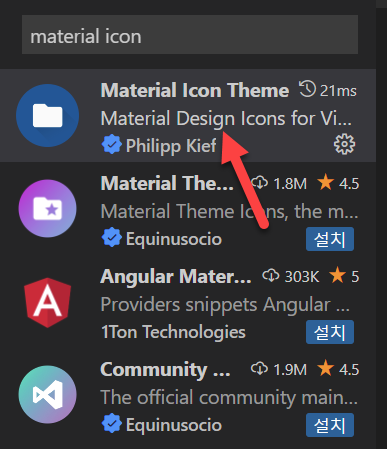
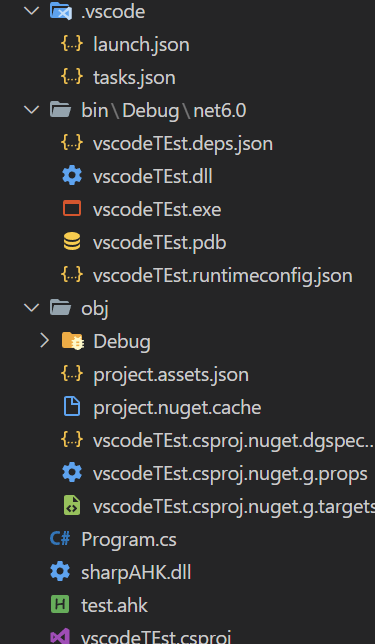
VsCode의 탐색기의 파일형식,폴더등등 Icon을 지정해주는 익스텐션이다 필수!!
⚡ Material Them

VSCode의 전체 테마를 쉽게 변경할수 있도록 해주는 익스텐션이다.
근데 그냥 VSCode 자체 다크버전을 써도 괜찮은듯
⚡Image Preview
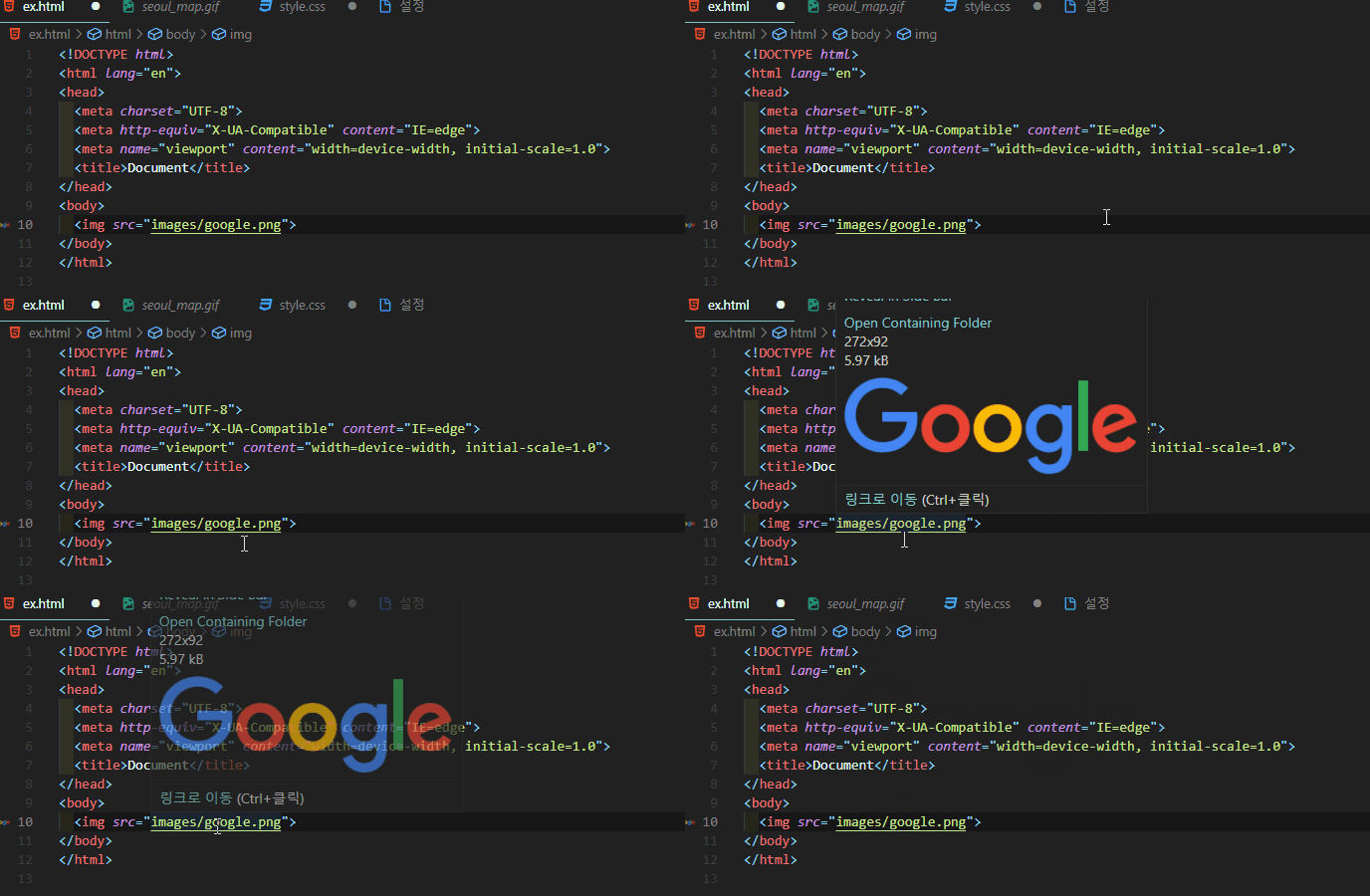
코드내 이미지파일 경로 위에 마우스를 대면 이미지를 미리보여준다.
Imagesearch, openCV 등등 이미지를 다루는 작업을 할때 매우 유용하다.
⚡Path Intellisense
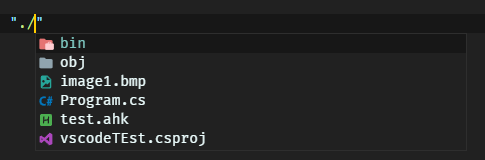
경로를 설정하는 코드를 입력하면 이렇게 GUI로 내부 폴더에 파일들을 다보여준다!
" ../ " : 바탕화면부터 폴더보여준다
" ./ " : 현재폴더 보여준다
⚡Fira Code Font
VSCode에서 개발자들이 많이 쓰는 폰트는 D2Coding, FiraCode 두가지이다.
둘다 연산자등을 좀더 예쁘게 만들어준다.

검색끝에 나는 Fira Code를 사용하기로 하였다.
먼저 Fira Code Font의 Github에 접속해서 다운로드받는다.
https://github.com/tonsky/FiraCode
GitHub - tonsky/FiraCode: Free monospaced font with programming ligatures
Free monospaced font with programming ligatures. Contribute to tonsky/FiraCode development by creating an account on GitHub.
github.com
https://github.com/naver/d2codingfont/releases
Releases · naver/d2codingfont
D2 Coding 글꼴. Contribute to naver/d2codingfont development by creating an account on GitHub.
github.com
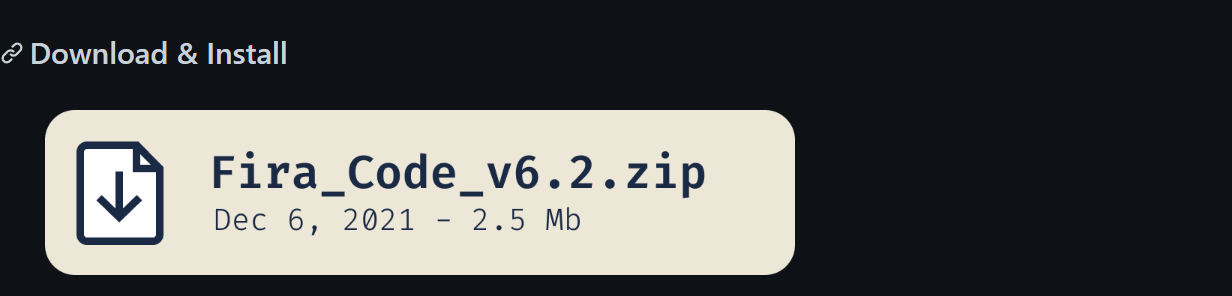
zip파일을 다운로드 받아 압축을 해제하고 ttf폴더에 파일들을 모두 설치해준다.
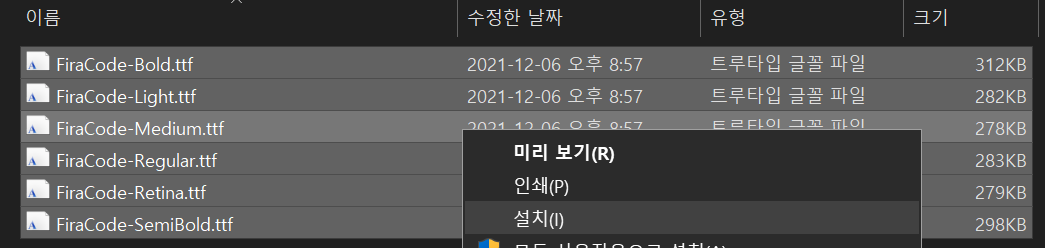
settings.json
파일을 열어 아래구문을 추가해준다.
  "editor.fontFamily": "Fira Code", //폰트 Fira Code
  "editor.fontLigatures": true //특수문자 문자끼리 합을 가능하게 함

  "editor.fontFamily": "D2coding", //폰트 D2coding
  "editor.fontLigatures": true //특수문자 문자끼리 합을 가능하게 함
⚡C# Extensions

C#을 사용할때 굉장히 유용하다.

C# Extensions - Visual Studio Marketplace
Extension for Visual Studio Code - C# IDE Extensions for VSCode
marketplace.visualstudio.com
⚡Auto closing Tag , Auto Rename Tag
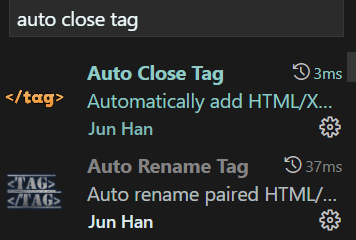
둘다 태그 관련 인데 그냥 무조건 설치하자
Auto Close Tag : <p></p> 이런식으로 자동으로 태그를 마무리해준다
Auto Rename Tag : 태그이름 p가 div로 변경되면 알아서 뒤에 </p>도 </div>로 변경해준다
⚡8 - 1. Project Manager
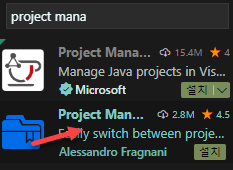
말그대로 프로젝트들을 쉽게 관리할수 있도록 도와주는 익스텐션이다.
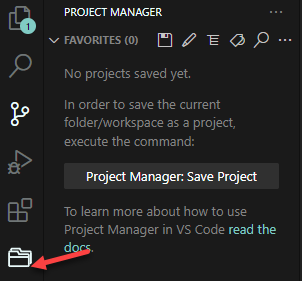
프로젝트 폴더가 생긴다!


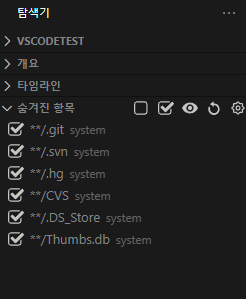
⚡8 - 1. Explorer Exclude
탐색기에서 볼필요 없는 파일을 숨김관리 할수있다(Vscode 탐색기에서만 숨김되는거)

⚡8. IntelliCode

코드를 자동완성 시켜준다. Visual Studio처럼 자동으로 추천해준다.
무조건 설치하자.
⚡9. Code Runner
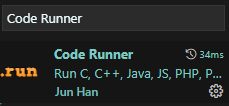
C,C++,Java,Python 등 여러 코드를 바로 출력할수 있게 해준다.
코드에 대고 마우스 우클릭 -> Run Code
⚡10. Error Lens

에러(오타,미괄호 등등)를 하이라이팅 해주고 오류 설명도 해준다.
생산성을 위해서 필수 익스텐션이다.

⚡10. Book Marks

Visual Studio 에서와 같이 북마크를 관리할수 있게 도와준다.
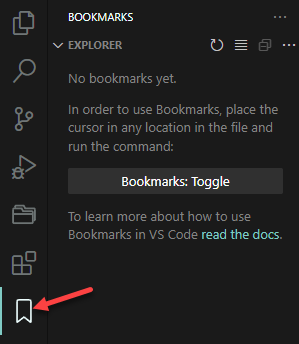
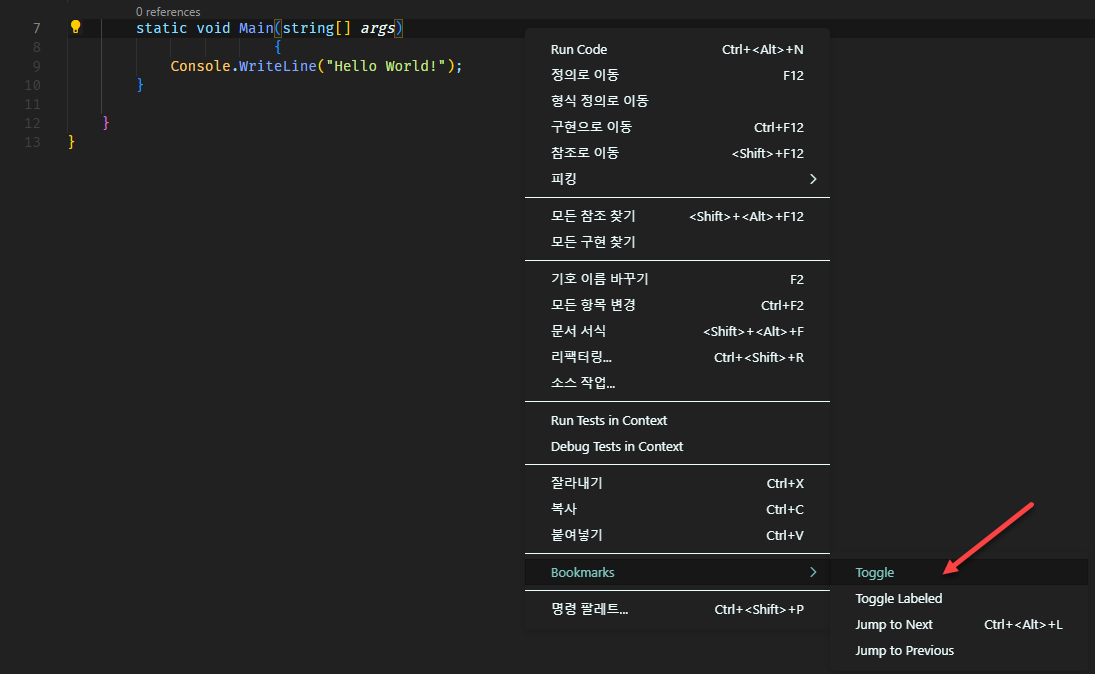
북마크 추가하고자 하는 코드에 우측마우스클릭해서 위와같이 눌러주면 북마크가 추가된다
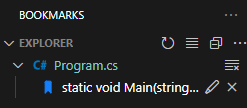

나는 Visual studio와 동일한 Cntrl + K + K 로 해주었다
Jump to Next는 Cntrl+ Right + Right
Jump to Previous는 Cntrl+ Left + Left
⚡11. Indentation Level Movement

Windows : Cntrl + Up / Cntrl + Down
Mac : Alt + Up / Alut + Down
을 사용하여 한번에 코드를 스크롤 할수 있다.
Cntrl + Up / Cntrl + Down 으로 코드블록의 끝으로 바로 이동할수 있고
Shift + Cntrl + Up / Shift + Cntrl + Down 으로 코드 (함수, if절 등등)을 한번에 드래그할수있다.
⚡12. Bracket Select
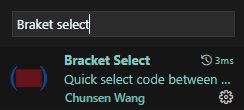
모든 브라켓 () {} " "
안의 내용을 Alt+a 로 한번에 선택이가능하다


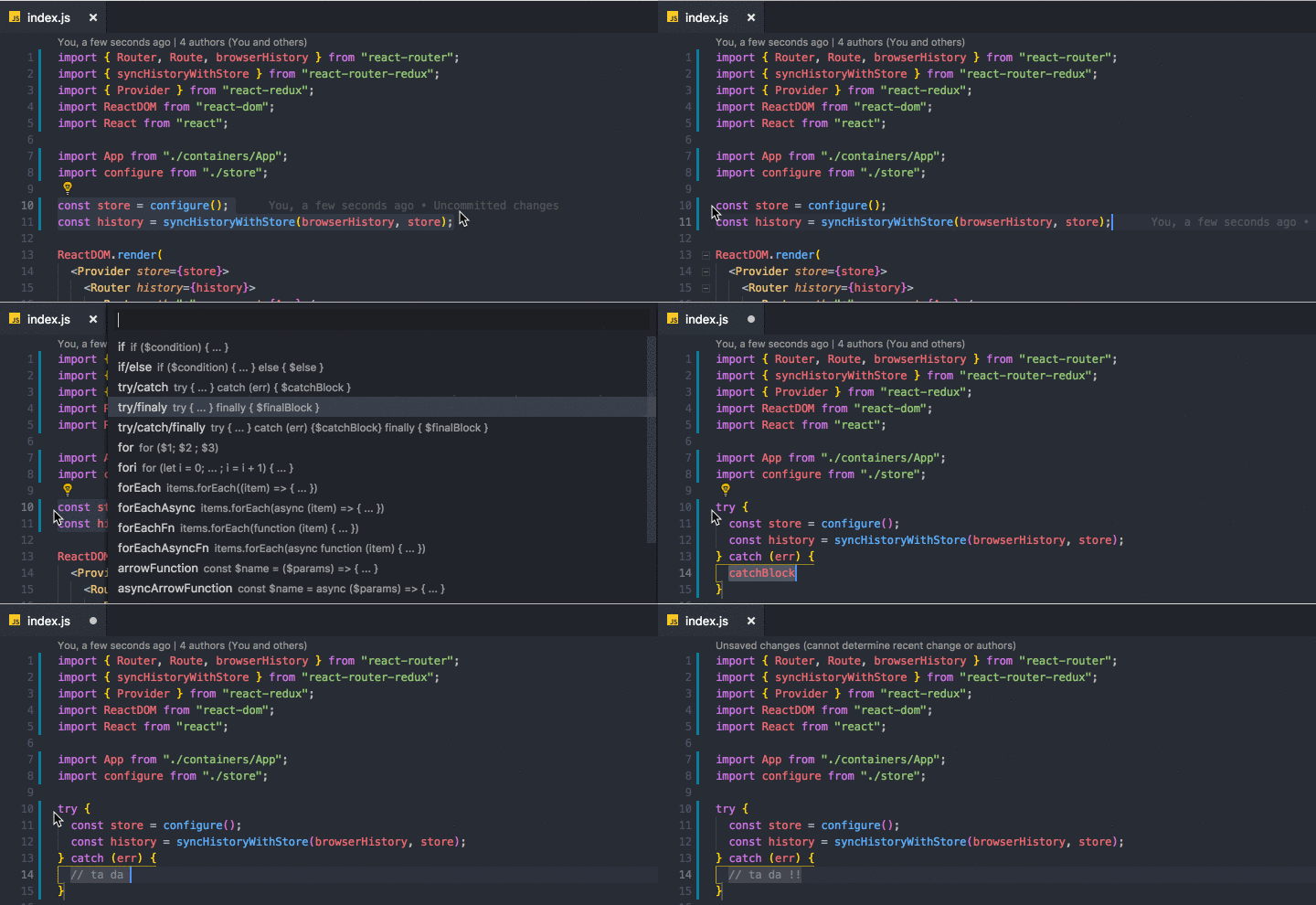
⚡13. Surround
제어문을 편하게 완성시켜준다.
Visual studio에서 try + tap + tap 하면 try catch구문이 완성되는거랑 비슷한거 같지만
이건 자동완성이 아니라 내가 감싸주는거다
원하는 코드를 선택한후
cntrl + shift + t 누르고 감싸고자 하는 구문을 선택하면된다

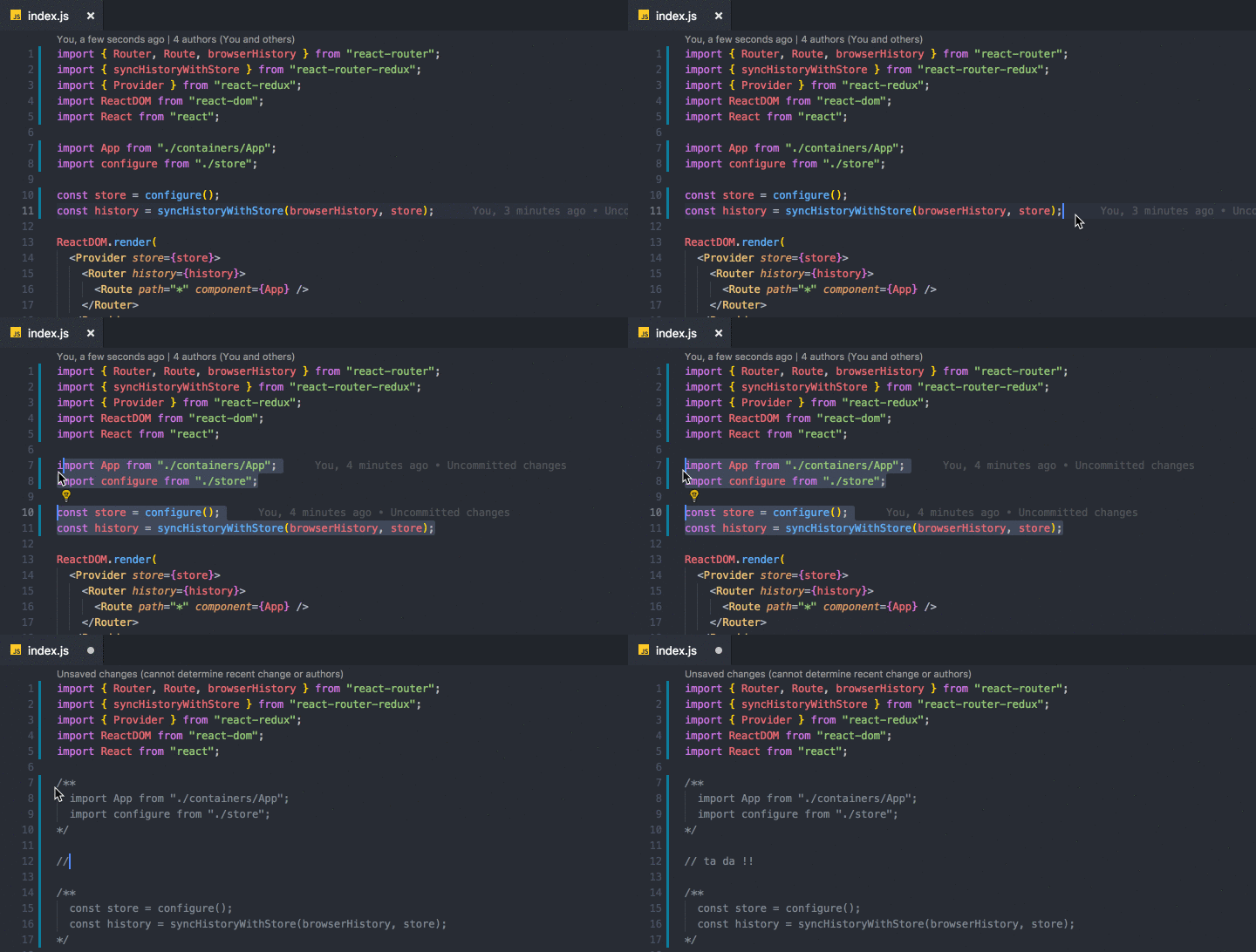
🚩 코드 가독성이 좋아지는 익스텐션
코드주석 색상 변경 및 이탤릭체 해제
VS Code에서 주석 색상을 변경하는 방법은 확장팩이 아니라 설정에서 기본으로 있다.
기본 주석 색상도 별로고, 주석은 이탤릭체라 한글이 기울어서 보기 싫다.

"editor.tokenColorCustomizations":{
"textMateRules":[{
    	"scope":["comment","keyword.control"],
        "settings":{"fontStyle":" "} //주석과 키워드에 적용된 이탤릭 폰트스타일 해제
    }],
    "comments":"#16bda7" //주석 색상변경
}
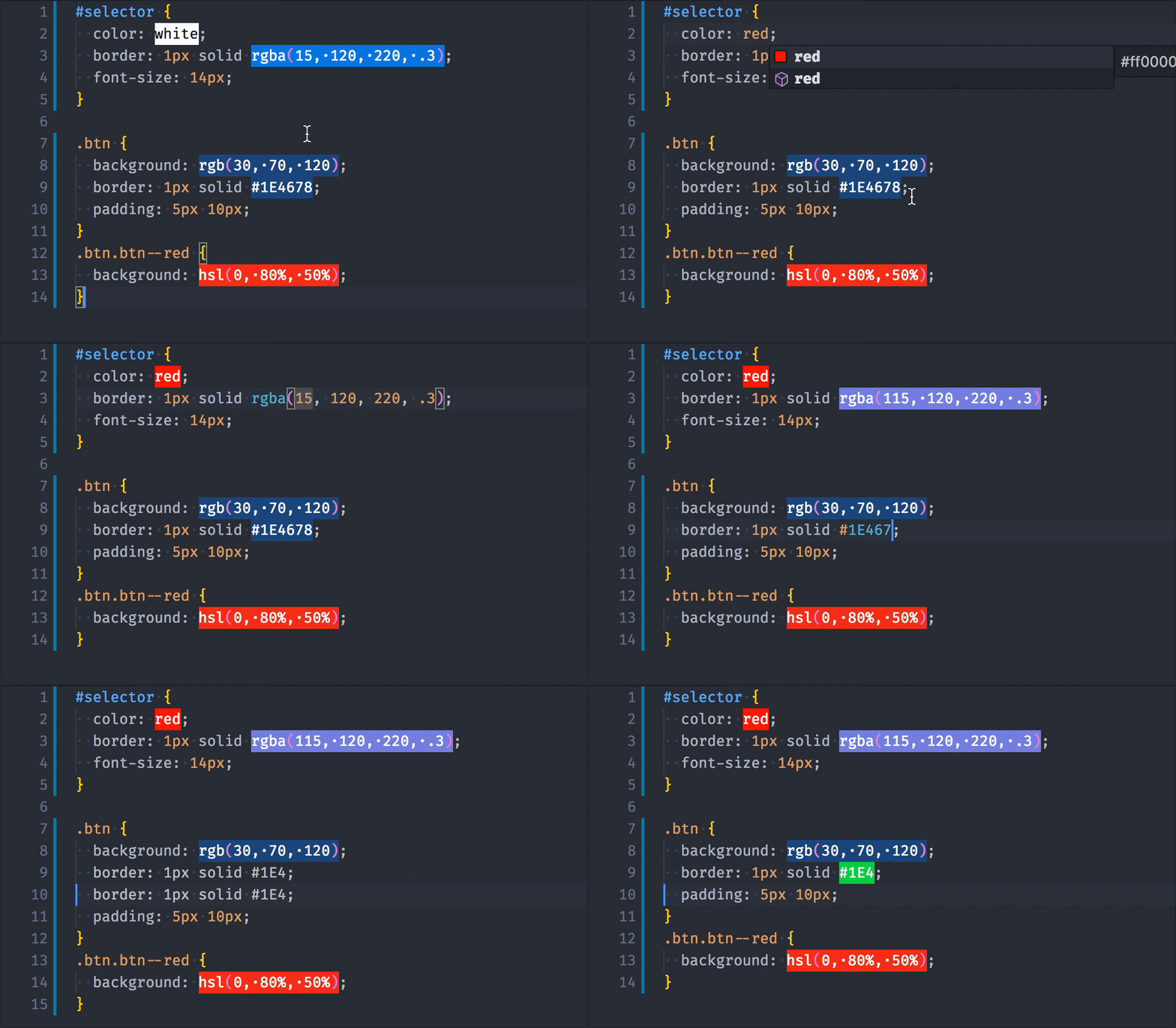
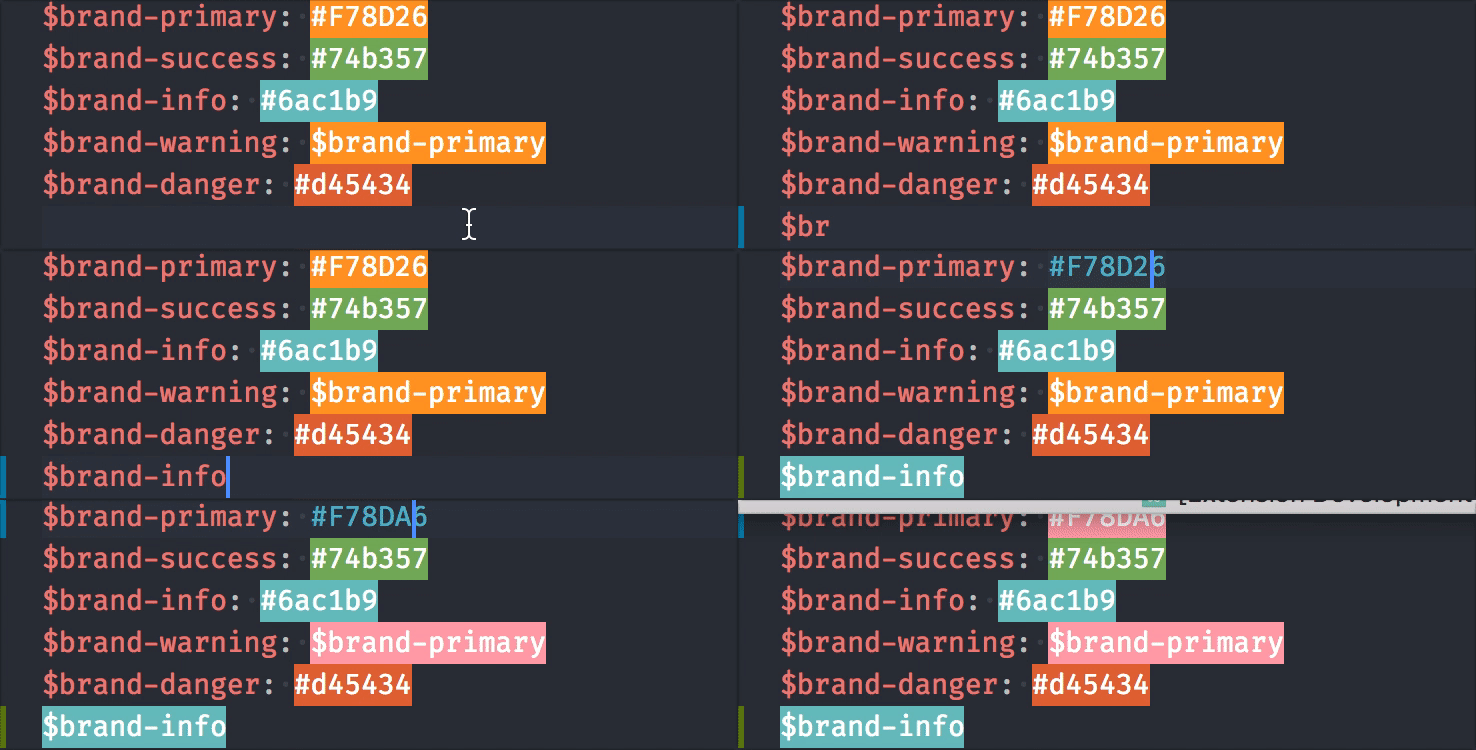
⚡14. Colorize

코드에 색상값을 글자에 입혀준다
⚡15. Colorful Comments
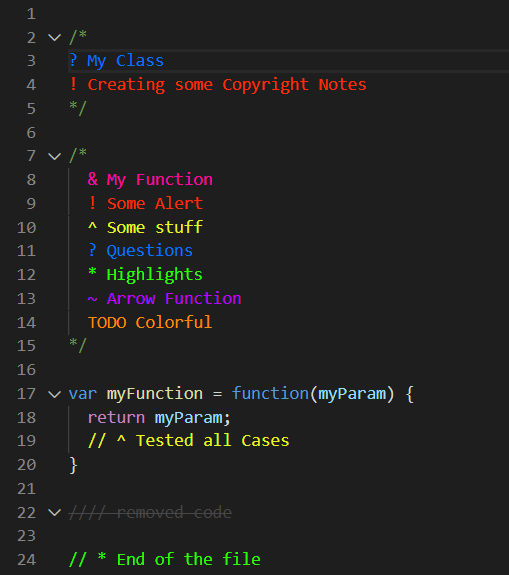
주석마다 특수문자를 이용해서 각각 다른 색으로 표시해준다.
⚡15. TODO Highlight

1. 주석에 TODO와 FIXME를 형광펜칠해주는것 토글로 껏다 켯다가능
2. TODO 와 FIXME 리스트를 불러올수있다
//todo
//fix
이렇게도 가능
- Toggle highlight : turn on/off the highlight
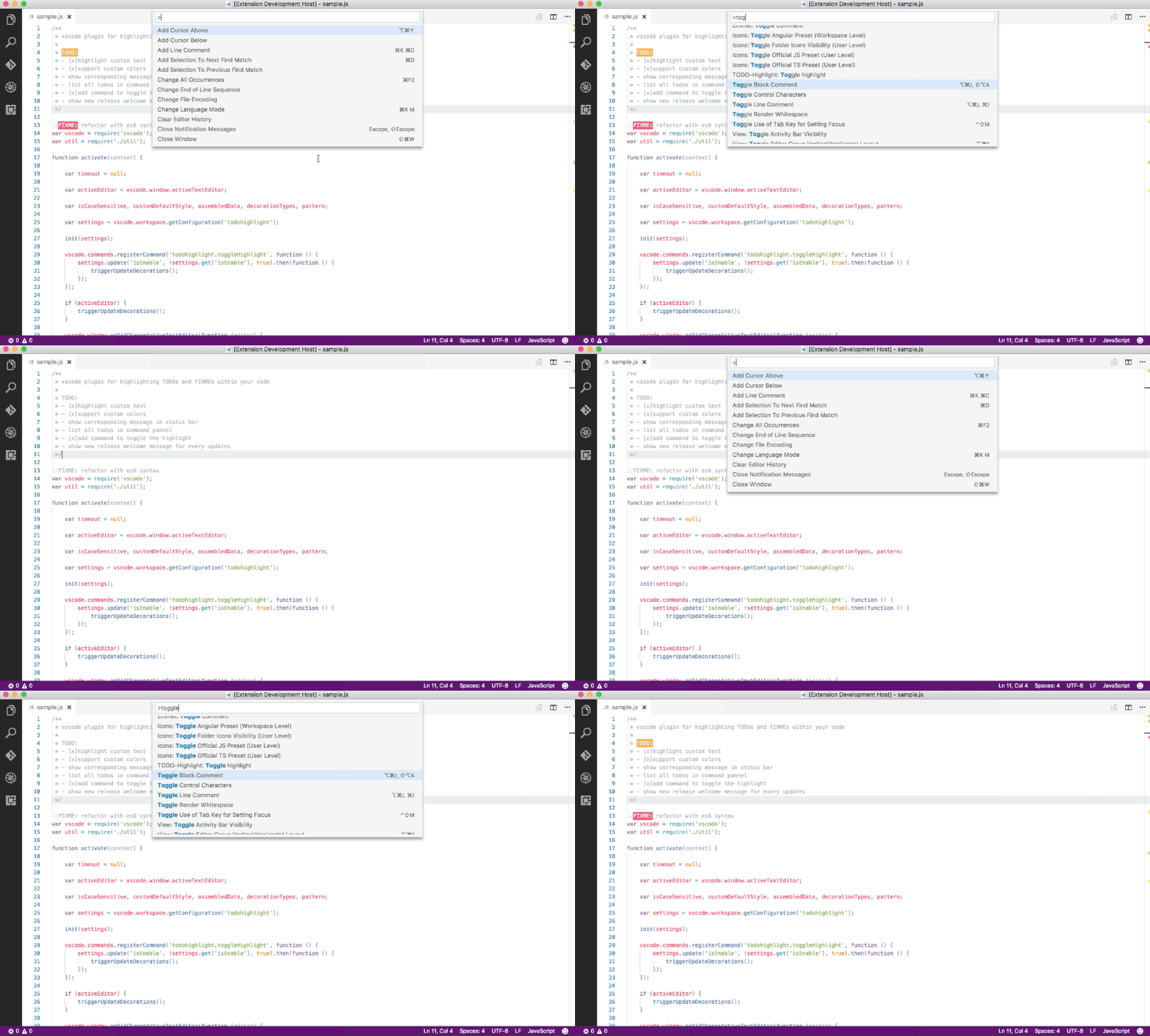
- List highlighted annotations : list annotations and reveal from corresponding file

⚡16. Polacode
코드를 스크린샷 찍을수 있게 해준다

⚡17. Colonize
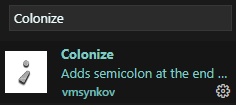
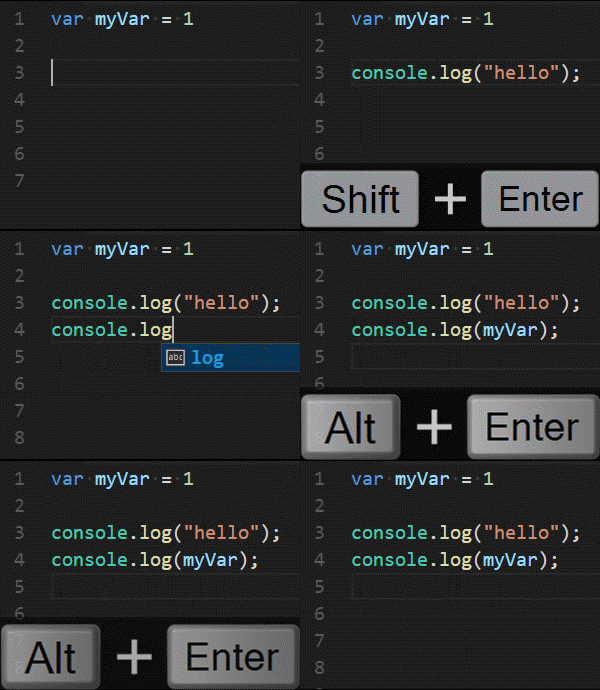
; 을 자동으로 완성시켜주는 확장프로그램이다.
end누르고 ; 이렇게 더이상 누르지 말자

⚡18. Copy Relative Path Posix

\ 를 / 로 변경해서 상대경로 복사
VSCode에서 상대경로 복사를 하면 image\tip\abc.bmp 이렇게뜬다
이걸 image/tip/abc.bmp 이렇게도 복사할수 있게 해주는 익스텐션

⚡19. Todo Tree
정말 유용하다
//TODO , //FIXME 태그를 달아두면 리스트를 관리해준다

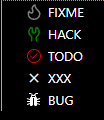
사용법: //TODO , //HACK
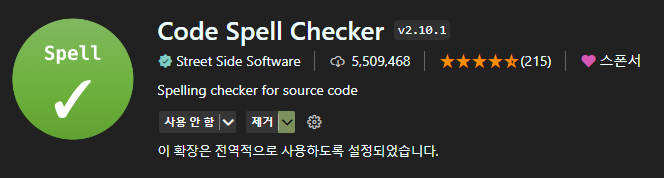
⚡20. Code spell Checker
틀린 단어를 이렇게 표시해준다.

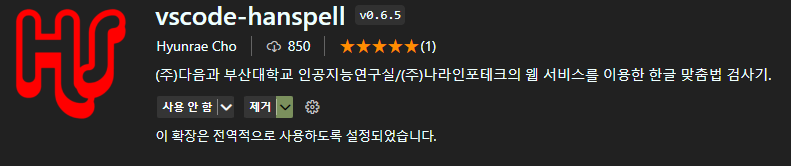
⚡21. Hanspell
한글 맞춤법 검사기 이다.
굉장히 잘만든 것 같다


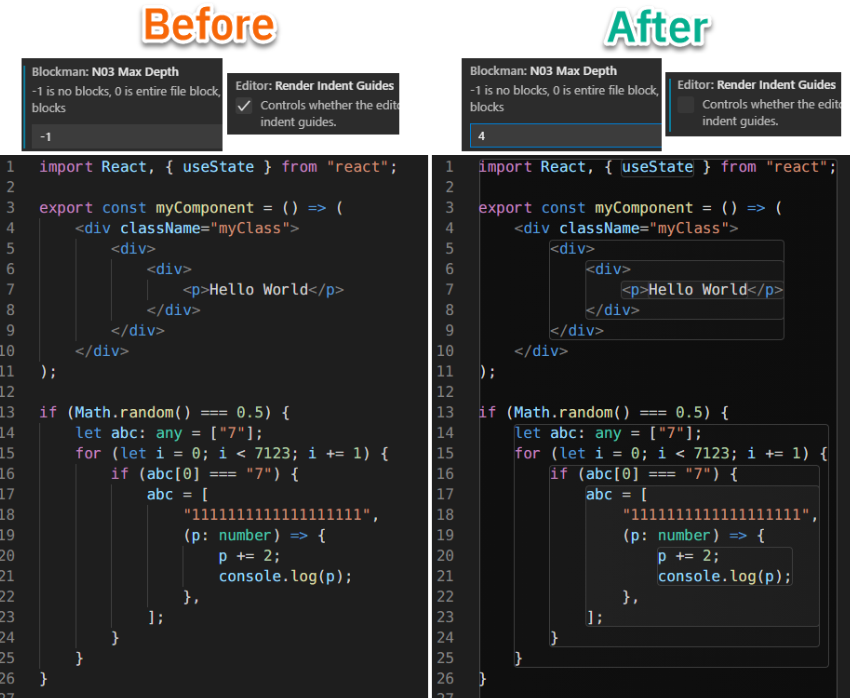
⚡22. Blockman

⚡23. Paste Image
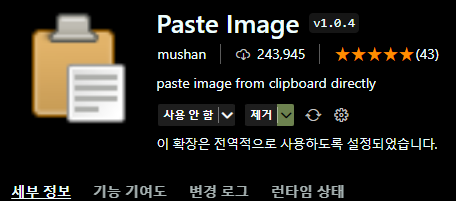
스크린샷 찍고 Cntrl+Alt+V 하면 경로에다가 저장하면서, 상대경로까지 불러와준다
미친 익스텐션이다 진짜
옵션에서 pasteImage.path 검색해서 아래와같이 설정해주자


⚡24. TabOut
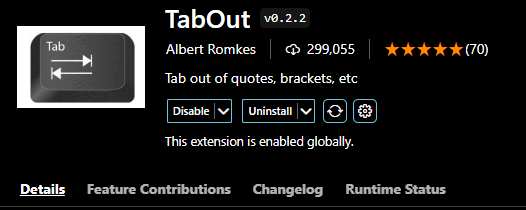
이클립스나 안드로이드 스튜디오 등 IDE에서는 탭을 누르면 따옴표나 괄호 밖으로 나갈 수 있다.
그러나 vs code는 그런 기능이 없다.
그래서 방향키로 이동을 하거나 키보드의 End 키를 눌러야 한다.
키보드가 풀배열이면 그나마 괜찮지만 텐키리스나 노트북일 경우 fn키를 눌러야 Home이나 End를 사용할 수 있어서 여간 불편한게 아니다.
TabOut을 사용하면 IDE처럼 탭을 눌러 밖으로 나갈 수 있다.
snippet을 사용한다면 자동완성을 한 후에 탭을 누르면 작업 속도가 매우 빨라지는 것을 느낄 수 있다.
⚡25. Peacock

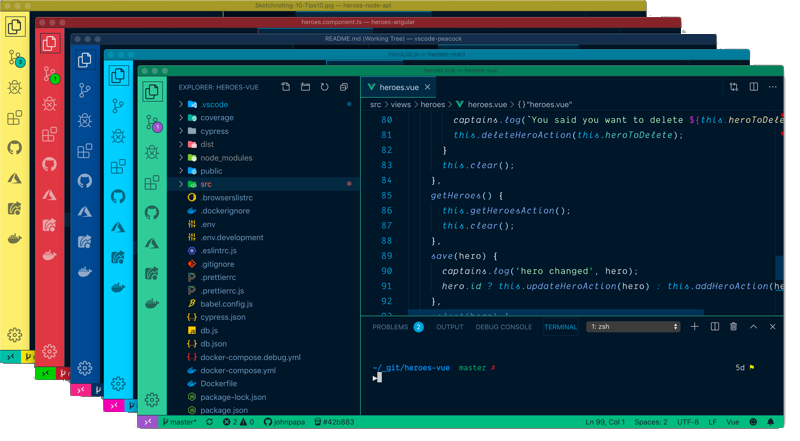
⚡26. Auto-Using for C#
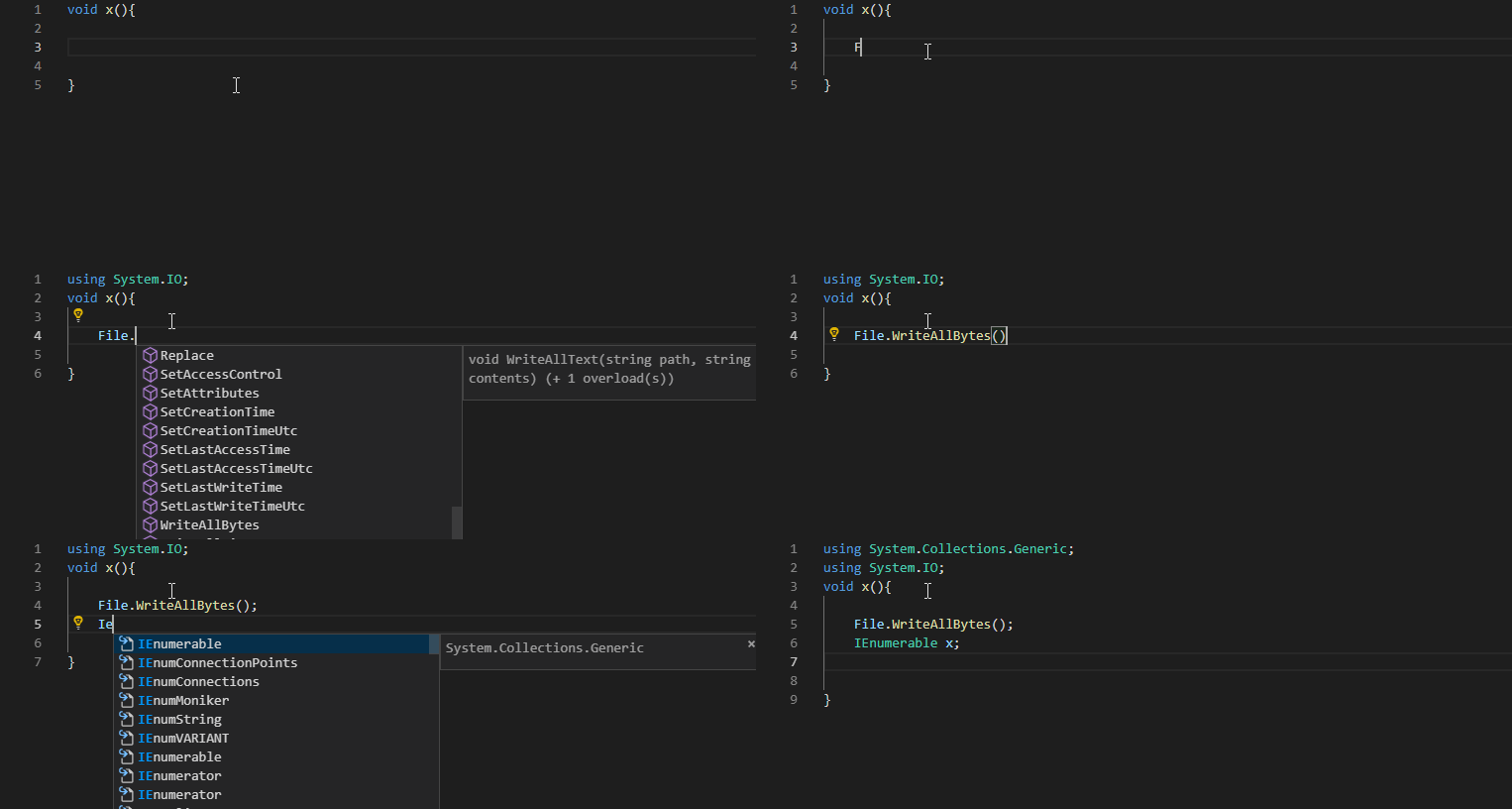
자동으로 using문 작성해주는거 편리하다
Auto-imports and provides intellisense for references that were not yet imported in a C# file.
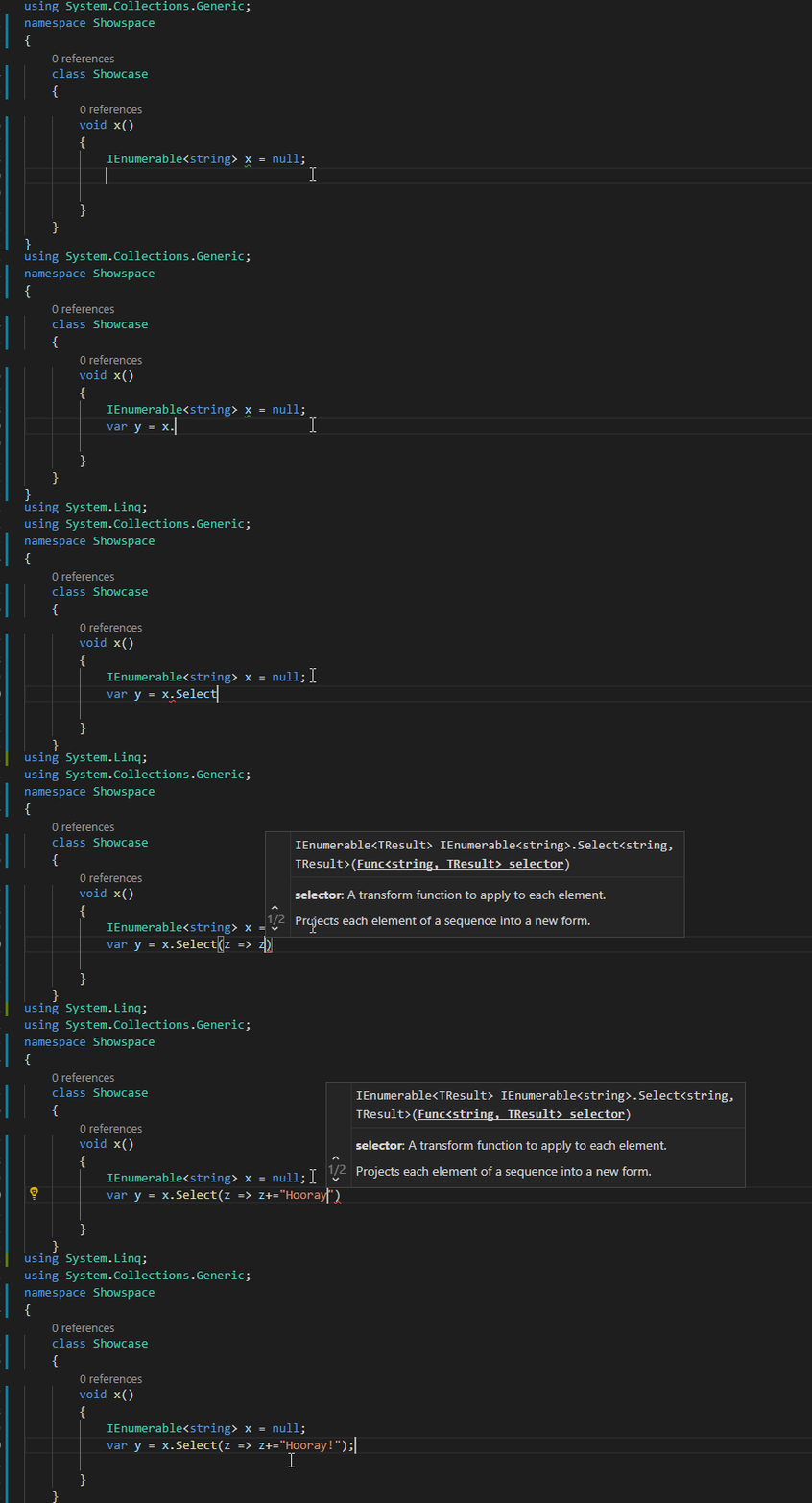
Works for extension methods. No more being confused that linq methods don't exist.
⚡ vscode-icons

이게 제일 좋다
⚡ AutoHotkey NekoHelp

오핫쓸때 너무좋다 Hover부터 해서 Outline 설명까지 굿
'⚓ 개발도구' 카테고리의 다른 글
| VScode Peek (참조 미리보기) 색상 설정 (0) | 2022.11.02 |
|---|---|
| Imgae Preview 익스텐션 문제 및 해결 (0) | 2022.11.01 |
| VsCode에서 한글 깨질때 (2) | 2022.10.31 |
| Visual Studio Code 에서 C,C++ 개발 환경설정 (0) | 2022.10.31 |
| .Net에 대하여 + Vscode and Visual studio (0) | 2022.10.29 |
블로그의 정보
독한 개발자
#독개#